Writerで段組みをする方法をまとめます。
段組みの設定方法
サイドバーから
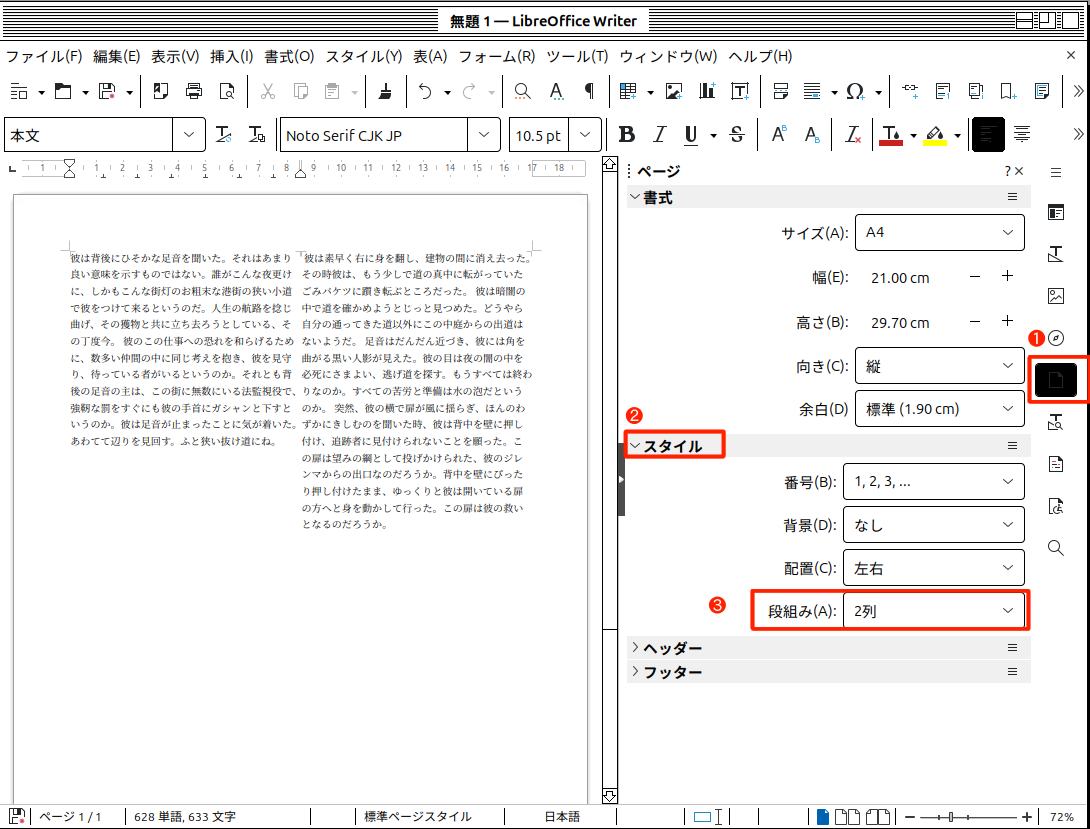
サイドバーから簡易的に段組みを行うことが出来ます。
サイドバーのページからスタイル > 段組みで任意の段組みに変更できます。
メニューから
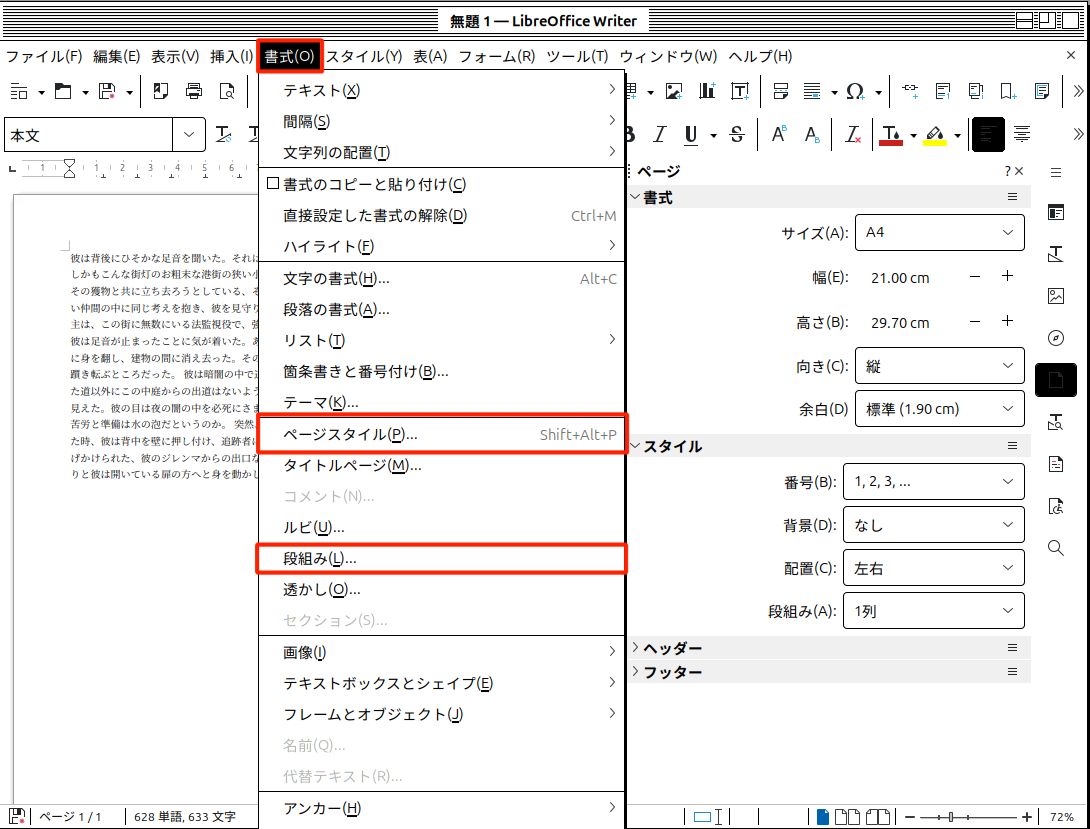
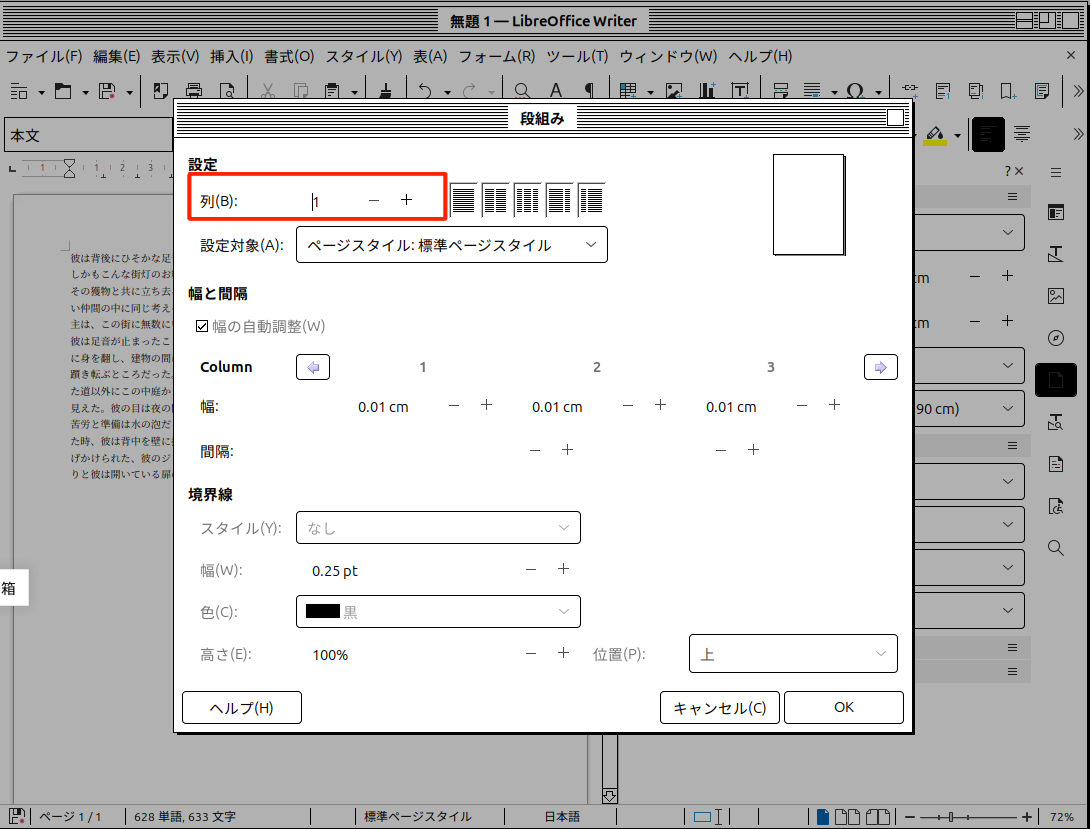
メニューから設定すると、より詳細に調整できます。
以下を辿ってください。
メニュー > 書式 > ページスタイル > 段組みタブ
もしくは
メニュー > 書式 > 段組み...
から設定することも出来ます。
応用
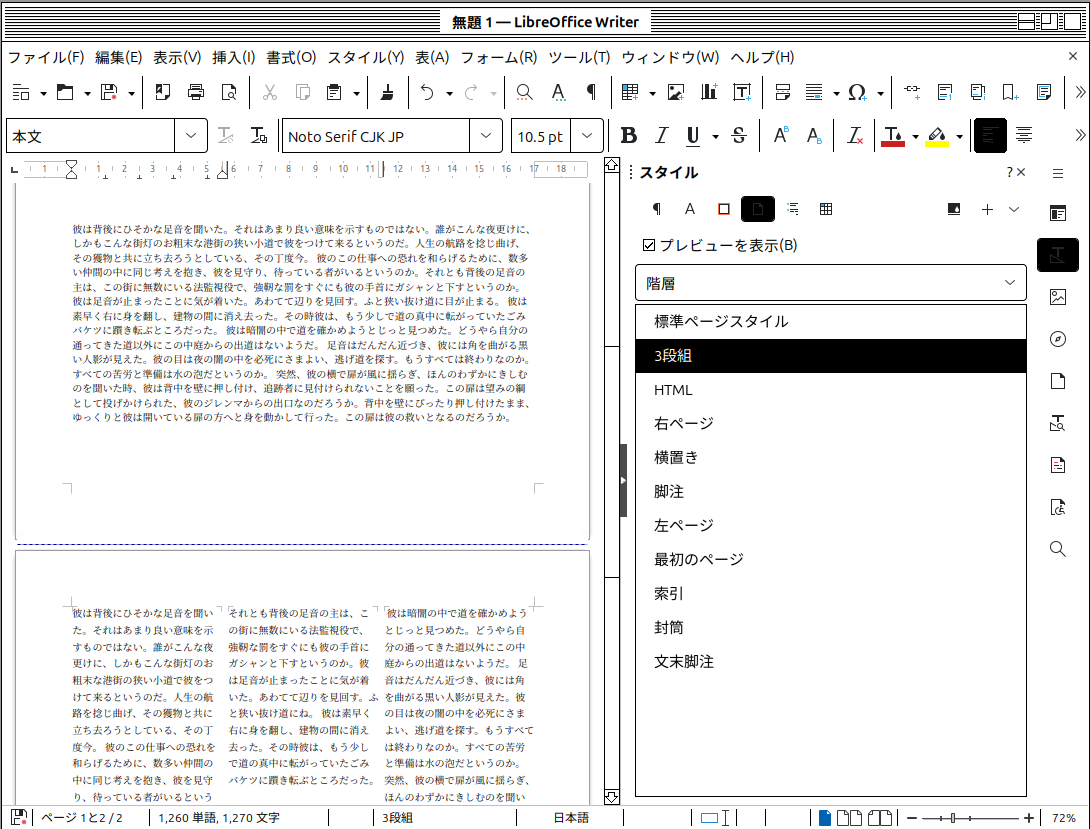
ページごとに段組を変更する方法
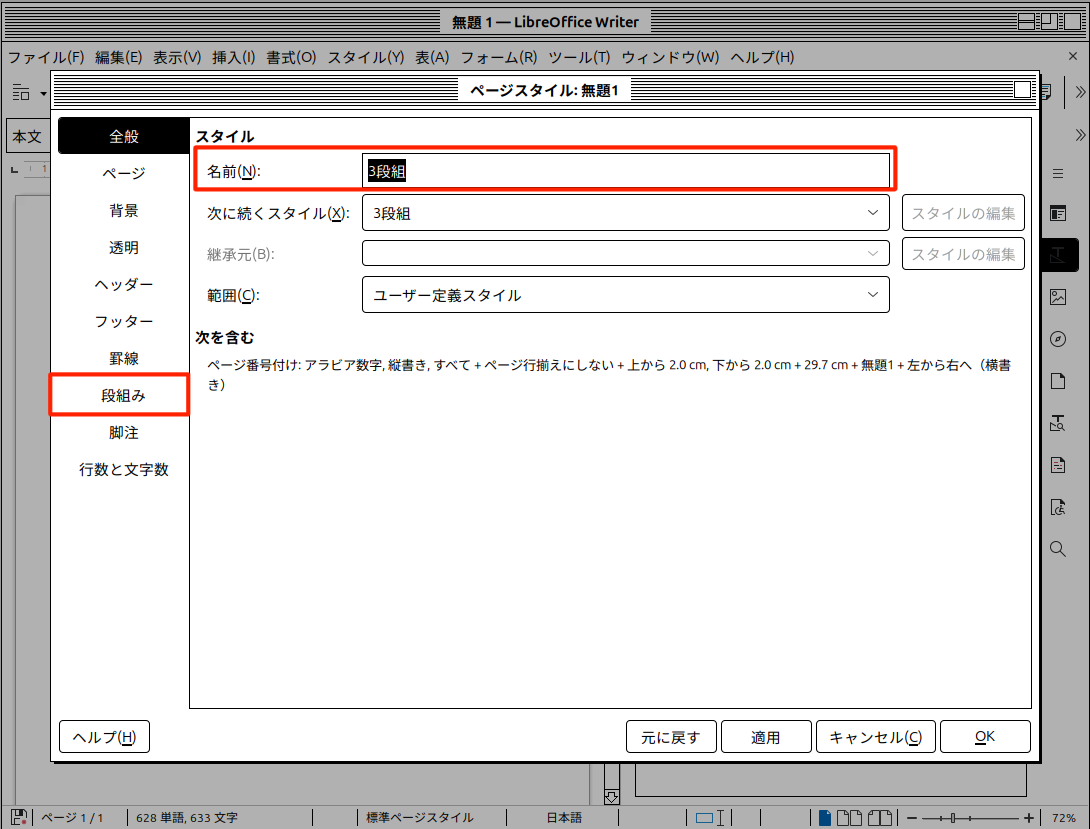
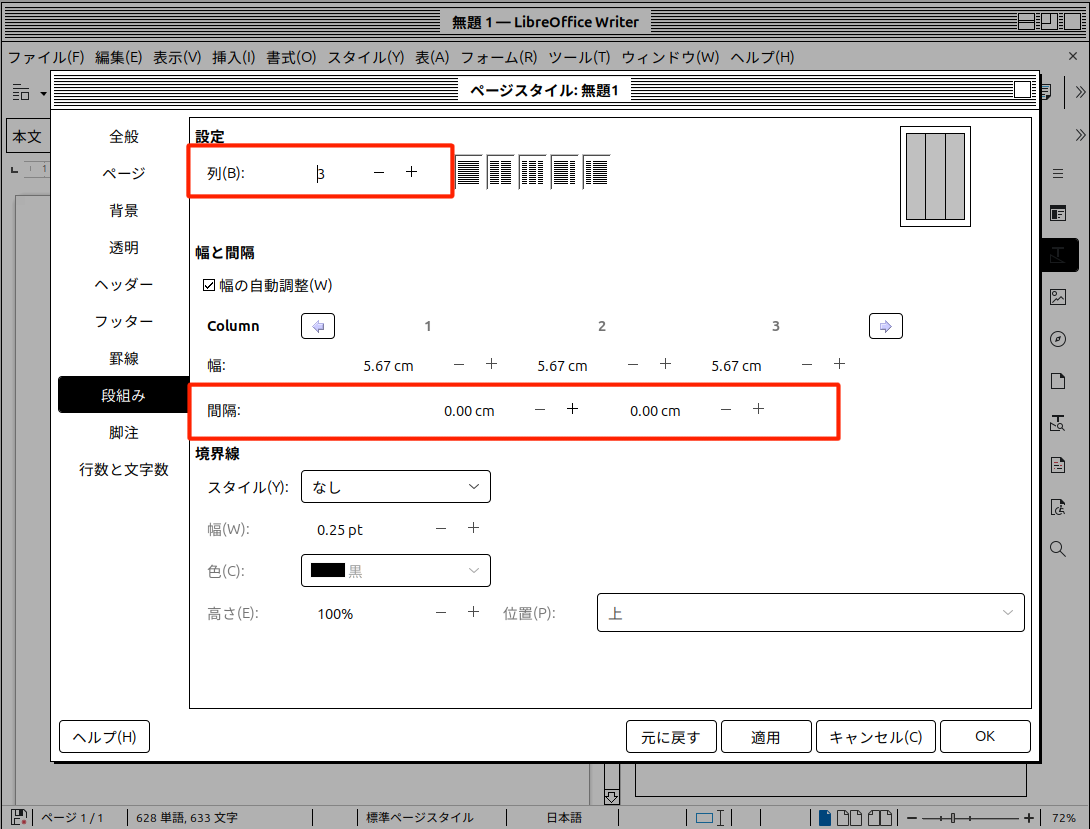
あらかじめ、段組み設定したページスタイルを作成しておきます。
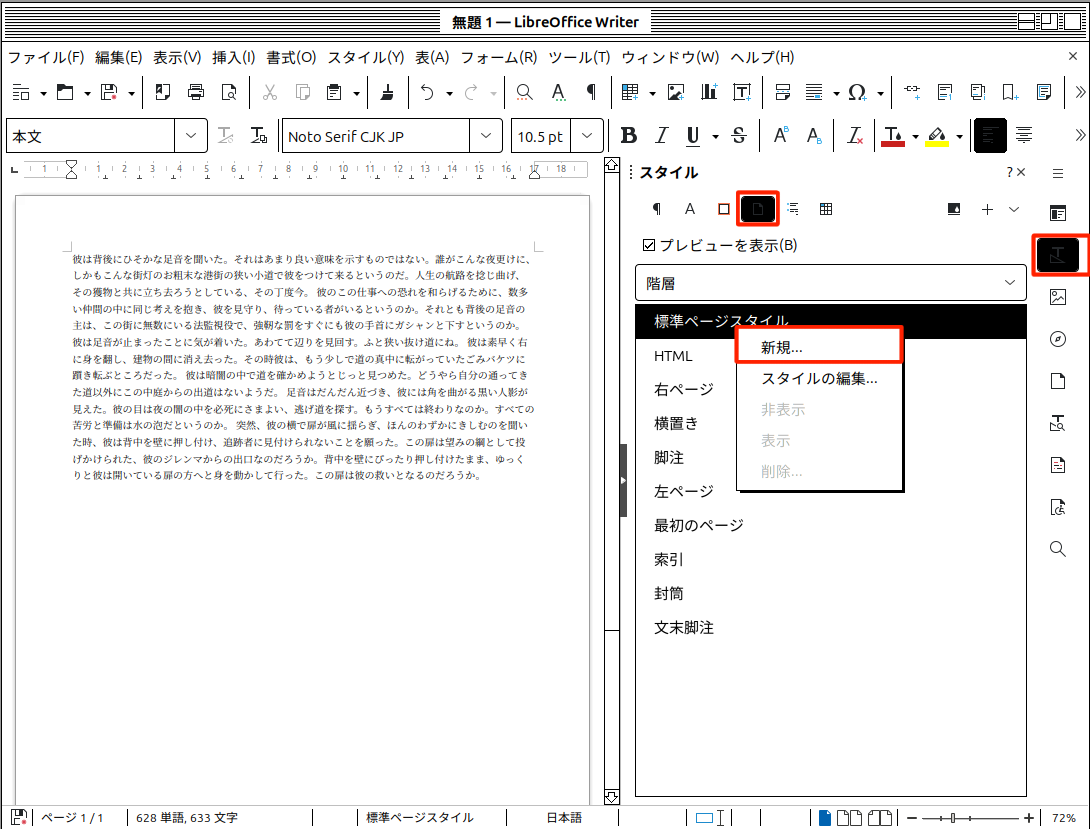
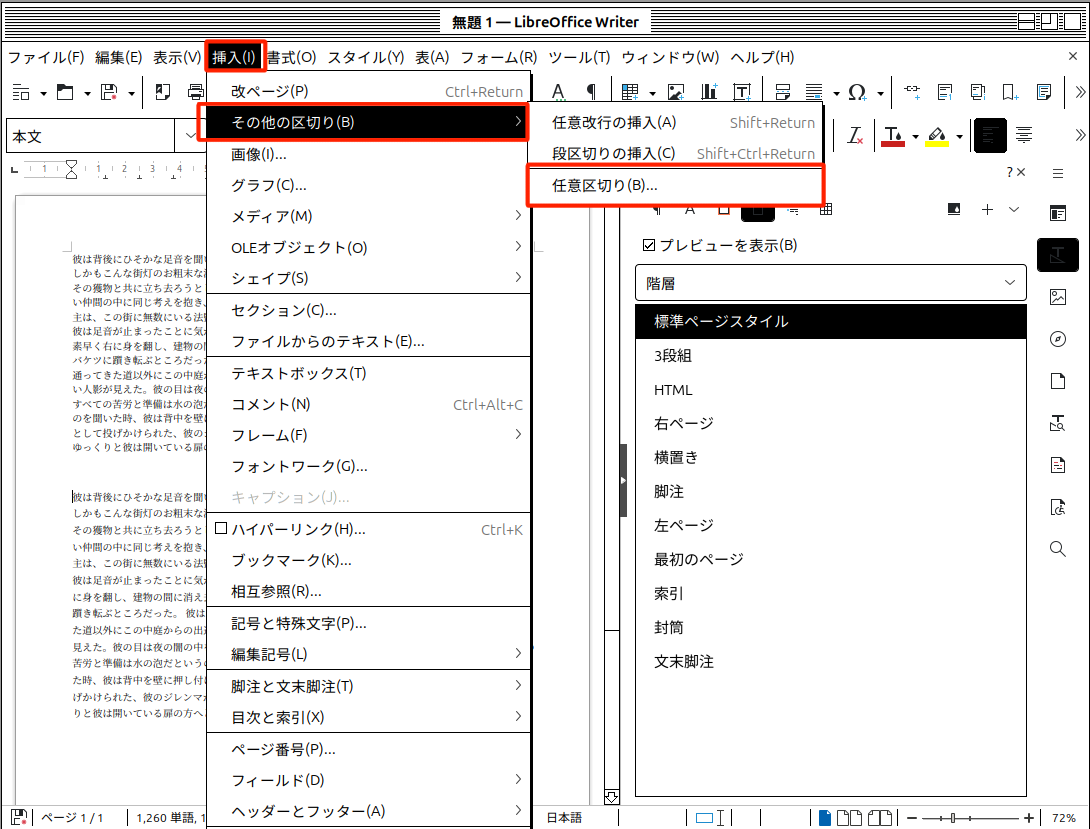
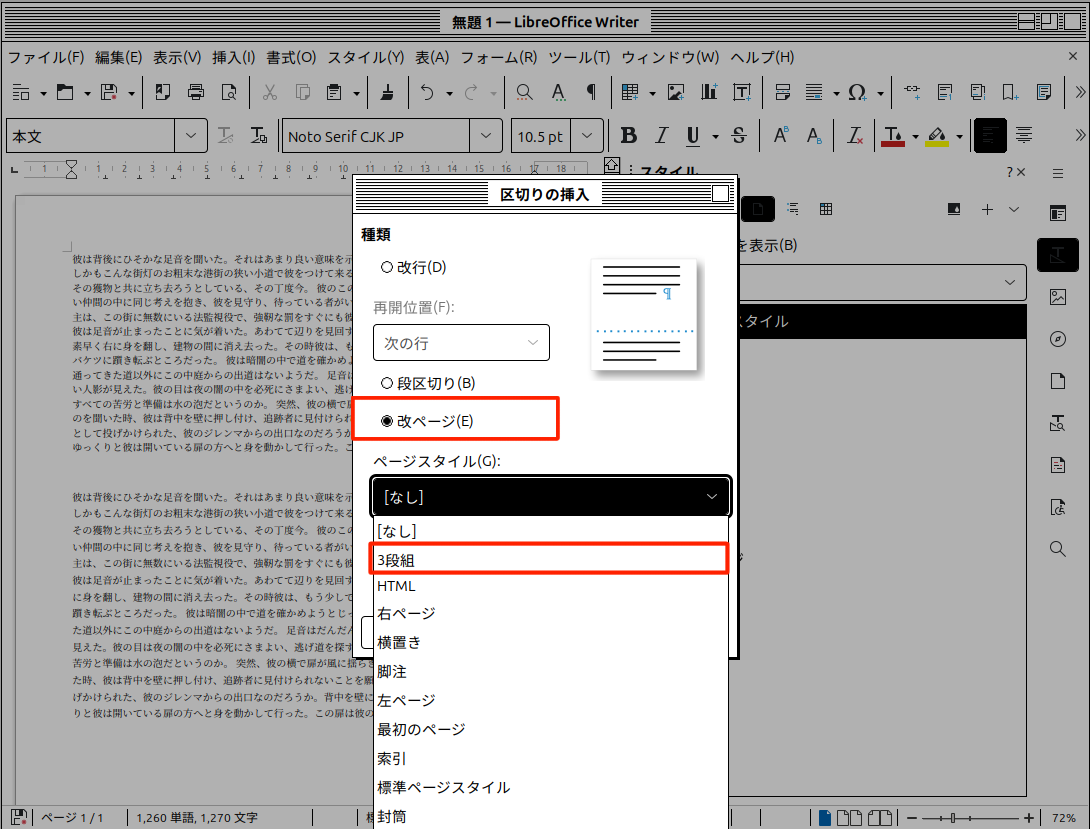
挿入 > その他区切り > 任意区切り > ページスタイル > "作成したスタイル"
これで挿入できます。
選択範囲のみ段組みにする方法
段組みしたい範囲を選択します。
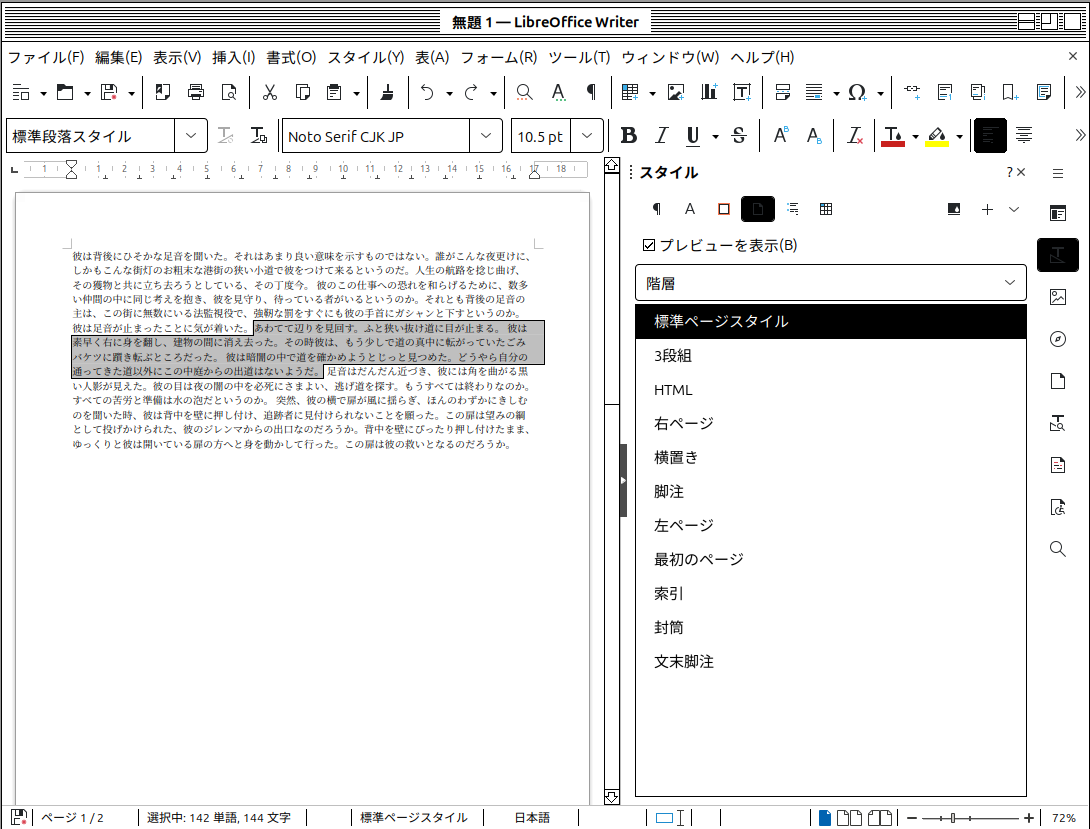
メニュー > 書式 > 段組み > 任意の段数を設定
これで選択範囲のみ段組みすることが可能です。
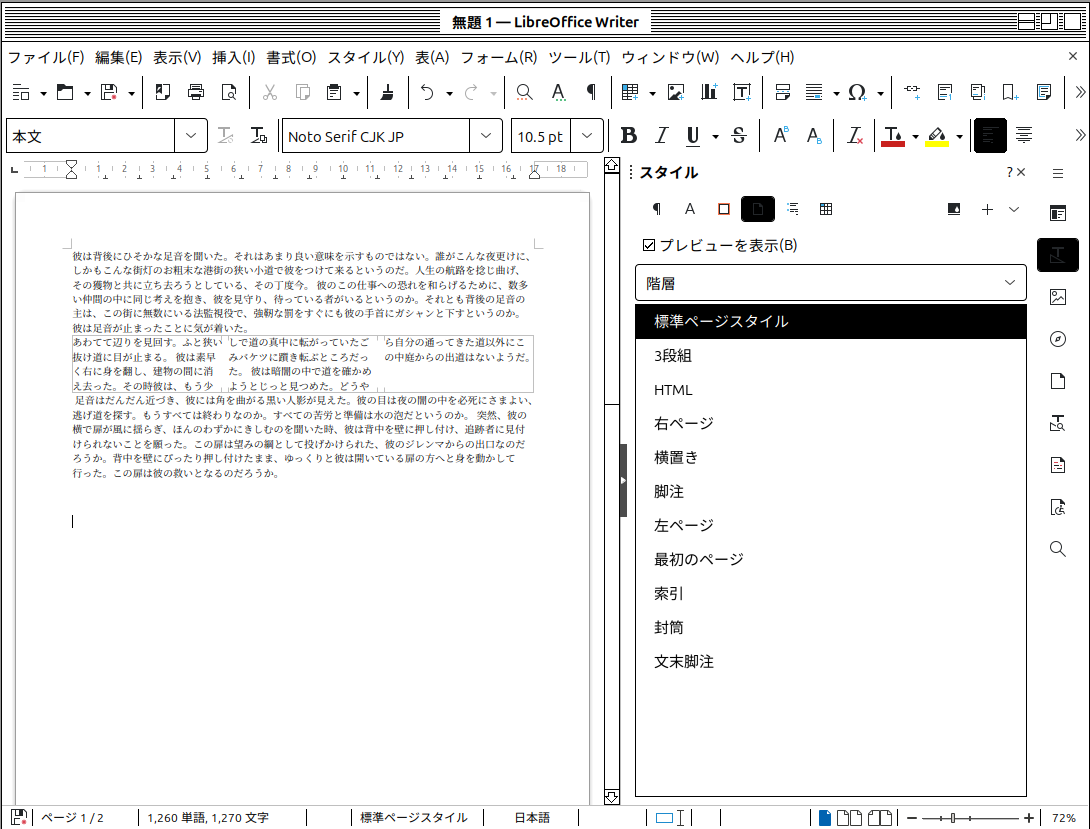
このように、比較的自由に段組み設定を行うことが出来ます。
